Microsoft Clarity: cos'è, a cosa serve e come sfruttarlo
Articolo di Team Digital Marketing
Guida pratica a Microsoft Clarity: configurazione, heatmap, sessioni e funnel per migliorare SEO e campagne, con un caso studio simulato e test di conversione

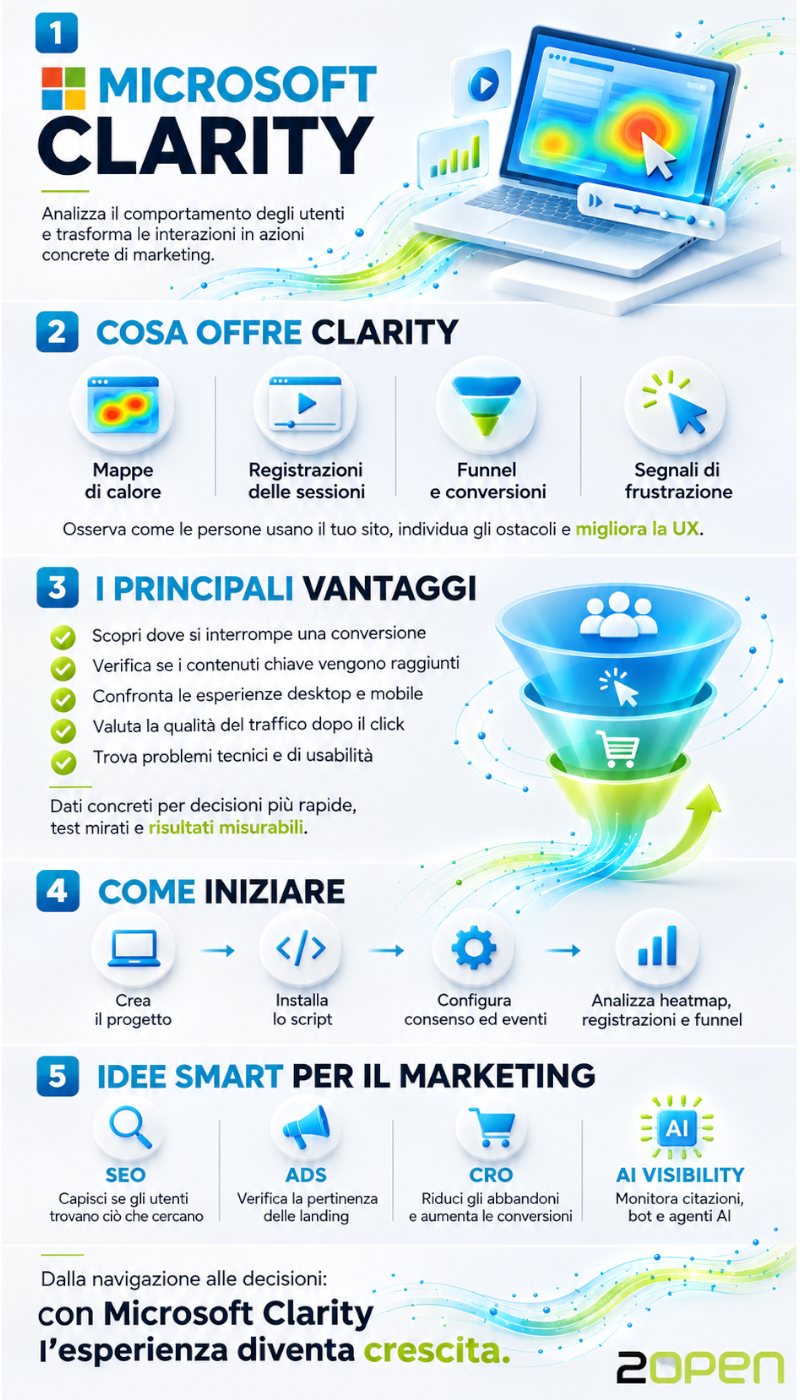
Microsoft Clarity è la piattaforma gratuita di Microsoft per analizzare il comportamento degli utenti su siti web e applicazioni. Attraverso mappe di calore, riproduzioni delle sessioni, indicatori di frustrazione e funnel, mostra come le persone interagiscono con pagine, contenuti e percorsi di conversione. Aiuta a individuare problemi di usabilità, ostacoli tecnici e opportunità di ottimizzazione.
Il valore emerge dopo il clic. Una visita da Google, da una campagna Ads o da una newsletter produce interazioni che i soli indicatori di traffico spiegano solo in parte. Questa guida mostra come configurare Clarity, interpretare heatmap, registrazioni, eventi e funnel e collegare le evidenze a SEO, UX e conversioni. Il caso DeskLab, con dati esplicitamente simulati, illustra il passaggio dalle prime anomalie alla scelta degli interventi e alla valutazione economica dei test.
In questo approfondimento
- Microsoft Clarity: cos'è e come funziona
- A cosa serve Microsoft Clarity e quali vantaggi offre
- Quali dati raccoglie Microsoft Clarity e come interpretarli
- Come installare e configurare Microsoft Clarity
- Come utilizzare dashboard, filtri e segmenti
- Come analizzare heatmap e registrazioni delle sessioni
- Come monitorare eventi, funnel e conversioni
- Come sfruttare Microsoft Clarity nel digital marketing
- Le funzionalità AI di Microsoft Clarity: analisi, citazioni e agenti
- Caso studio: come ottimizzare una strategia di marketing con Microsoft Clarity
- Come progettare test e misurare i miglioramenti con Microsoft Clarity
- Microsoft Clarity: privacy, GDPR e limiti dello strumento
- Piano operativo: come sfruttare Microsoft Clarity nei primi 30 giorni
- Domande frequenti su Microsoft Clarity
- Conclusioni: trasformare i dati comportamentali in decisioni di marketing
- Fonti e approfondimenti
Microsoft Clarity: cos'è e come funziona
Una piattaforma di analisi comportamentale, oltre i numeri delle visite
Clarity appartiene agli strumenti di behavioral analytics. Uno script JavaScript raccoglie segnali delle interazioni con le pagine e li rende consultabili attraverso dashboard, heatmap e session recording. Lo scopo è spiegare le interazioni, anziché limitarsi al numero delle visite.
Le registrazioni ricostruiscono lo stato della pagina e la sequenza degli eventi; non costituiscono una videoripresa dello schermo o una registrazione della fotocamera dell'utente. Il mascheramento riduce l'esposizione dei contenuti sensibili. La disponibilità effettiva dei dati dipende comunque da consenso, impostazioni, tecnologie della pagina e limiti propri della raccolta.
Perché Google Analytics 4 e Clarity rispondono a domande diverse
Una proprietà GA4 può mostrare 10.000 sessioni su una landing page e 140 richieste di contatto. Il tasso di conversione è dell'1,4%. Il dato misura il risultato, ma non spiega da solo perché gli altri utenti non completano il percorso. In Clarity si possono cercare segnali coerenti con un form poco chiaro, un pulsante che non risponde o informazioni difficili da trovare.
Le due letture restano complementari: GA4 organizza eventi, canali e risultati; Clarity osserva una parte dei comportamenti che precedono tali risultati. Nessuna registrazione, da sola, prova la motivazione di una persona. Per arrivare a una decisione serve un'ipotesi sostenuta da più evidenze.
Costi e disponibilità dello strumento.
Microsoft presenta Clarity come gratuito e senza un limite generale al volume del traffico, anche per siti con molte visite. Heatmap, registrazioni e funzioni di analisi rientrano nel servizio; non occorre scegliere un piano premium tradizionale per iniziare. Questo non equivale a conservazione illimitata o accesso indiscriminato a ogni funzione.
Microsoft conserva ordinariamente i dati delle riproduzioni per 30 giorni, mentre i dati aggregati e le registrazioni contrassegnate come preferite o etichettate seguono finestre differenti. Le singole heatmap hanno inoltre limiti di visualizzazione. Alcune funzioni recenti richiedono accessi specifici o servizi infrastrutturali che possono avere costi propri. Una consulenza Web Analytics che definisca KPI e criteri di raccolta aiuta a confrontare Clarity e GA4 senza sommare dati incompatibili.
A cosa serve Microsoft Clarity e quali vantaggi offre
L'utilità dello strumento emerge quando l'analisi parte da un problema preciso: un form con pochi invii, una landing che non convince o un checkout nel quale aumentano gli abbandoni. Ogni segnale richiede una verifica prima che il team decida come intervenire.
Scoprire dove una conversione incontra un ostacolo
Un annuncio porta l'utente a una pagina di richiesta preventivo. L'utente scorre, apre il modulo, prova a selezionare un'opzione e abbandona. La sequenza delle interazioni permette di formulare una diagnosi circoscritta: un campo può avere una validazione poco chiara, un menu può coprire la CTA oppure l'informazione necessaria può arrivare troppo tardi.
Clarity permette di isolare le sessioni che presentano tali comportamenti, osservare le registrazioni e cercare la stessa anomalia su altri dispositivi. Il team definisce poi una modifica e misura se il tasso di completamento cambia. Senza questo passaggio finale, l'analisi resta una buona osservazione, non una prova dell'efficacia dell'intervento.
Verificare se le persone raggiungono i contenuti importanti
Una pagina può contenere una proposta commerciale convincente e collocarla dopo numerose sezioni secondarie. Una scroll map rivela quanta parte delle visualizzazioni raggiunge le diverse profondità della pagina; una click map mostra quali elementi ricevono interazioni. Un'immagine con molte interazioni può segnalare interesse verso dettagli non immediatamente disponibili.
Il livello di scorrimento non coincide con la lettura. Un utente può raggiungere la fine di una pagina senza soffermarsi sul testo, oppure trovare la risposta nelle prime righe. L'interpretazione richiede la combinazione di metriche, contesto della pagina e obiettivo dell'utente.
Confrontare esperienze desktop e mobile
La stessa pagina può funzionare bene su desktop e introdurre attriti su smartphone: menu compressi, tastiere virtuali che coprono i campi, selettori complessi e pulsanti troppo vicini. La segmentazione per dispositivo aiuta a individuare problemi che il dato aggregato nasconde.
Il confronto deve mantenere condizioni simili di provenienza del traffico e tipologia di pagina. Se gli utenti desktop arrivano soprattutto da ricerche brand e quelli mobile da annunci generici, la differenza nei risultati non dipende necessariamente dal dispositivo.
Valutare la qualità del traffico dopo il click
Due campagne possono presentare un costo per click quasi identico e produrre sessioni molto differenti. Nella prima gli utenti consultano schede prodotto e tornano al carrello; nella seconda molti visitatori escono dopo una rapida interazione con la pagina di ingresso. Il comportamento post-click aggiunge contesto ai costi e ai tassi di conversione.
Queste informazioni suggeriscono verifiche sulla pertinenza delle parole chiave, sul messaggio degli annunci e sulla coerenza della landing. La scelta di ridurre il budget, tuttavia, deve tenere conto anche del costo di acquisizione, dei ricavi, dei margini e della qualità dei lead.
Le domande cambiano per ruolo
| Figura professionale | Domanda operativa | Analisi utile |
|---|---|---|
| SEO specialist | Gli utenti organici trovano ciò che cercano? | Segmenti organic, scroll, click sui link interni |
| Performance marketer | Dove si interrompe il percorso dopo l'annuncio? | Filtri UTM, funnel, registrazioni |
| UX designer | Quale componente genera difficoltà? | Rage click, dead click, confronto mobile/desktop |
| Sviluppatore | Come riprodurre un errore segnalato? | Registrazione, browser, JavaScript errors |
| E-commerce manager | Quale fase riduce gli acquisti? | Funnel, eventi e conversion map |
| Responsabile marketing | Quali interventi hanno priorità? | Segmenti critici, KPI e impatto atteso |
Quali dati raccoglie Microsoft Clarity e come interpretarli
Sessioni, utenti, dispositivi e percorsi
Clarity organizza i dati intorno alle sessioni e alle interazioni che contiene ciascuna visita. Fornisce informazioni su pagine consultate, durata, click, dispositivo, browser, sistema operativo, localizzazione approssimativa e provenienza del traffico. Sessione e persona non sono sinonimi: una persona può generare più sessioni, mentre consenso e identificatori influenzano la capacità di collegarle.
Per la stessa ragione i conteggi di utenti e sessioni possono differire da GA4. Le due piattaforme non adottano sempre lo stesso criterio per l'identificazione, la durata della sessione, i filtri e le esclusioni. Un confronto corretto parte dalle definizioni delle metriche e dalla copertura effettiva del tracciamento.
Il significato delle interazioni raccolte
| Segnale | Osservazione | Domanda da verificare |
|---|---|---|
| Click su elementi | Distribuzione delle interazioni | La gerarchia visiva orienta verso l'azione prevista? |
| Scroll | Profondità raggiunta | Le informazioni decisive compaiono abbastanza presto? |
| Tempo per sezione | Permanenza relativa nelle aree | L'attenzione segnala interesse oppure difficoltà? |
| Navigazione | Successione delle pagine | Il percorso è coerente con l'obiettivo? |
| Evento personalizzato | Avvenuta azione applicativa | Quale fase precede l'abbandono? |
| Errore JavaScript | Anomalia tecnica osservabile | Il problema coincide con una perdita di conversioni? |
Una metrica comportamentale diventa utile quando produce una domanda verificabile. Per esempio, molti click su un'immagine senza apertura dello zoom suggeriscono di controllare se l'utente si aspetta un'interazione. Non dimostrano che il prodotto sia interessante o che l'immagine impedisca l'acquisto.
Rage click, dead click, excessive scrolling e quick back
Fra i segnali di frustrazione compaiono rage click, dead click, excessive scrolling e quick back. Questi indicatori individuano sessioni che meritano un controllo più attento. Non assegnano automaticamente una causa o una gravità al problema.
| Indicatore | Possibile interpretazione | Controllo necessario |
|---|---|---|
| Rage click | L'utente ripete il click in una zona | Verificare latenza, overlay e risposta del componente |
| Dead click | Il click non produce una risposta rilevata | Controllare se l'elemento deve reagire e come |
| Excessive scrolling | L'utente scorre intensamente | Verificare ricerca di informazioni e struttura della pagina |
| Quick back | L'utente torna rapidamente indietro | Controllare pertinenza della destinazione e navigazione |
Contesto tecnico e provenienza del traffico
Clarity permette di filtrare sessioni per source, medium, campaign e channel, oltre che per dispositivo e tecnologia utilizzata. Include anche dimensioni di performance come LCP, INP e CLS. L'incrocio tra esperienza e condizioni tecniche aiuta a circoscrivere le anomalie.
Per esempio, un calo del completamento dei form nei dispositivi mobile con INP elevato suggerisce una verifica della reattività del modulo. La correlazione non basta: il team deve riprodurre il problema, controllare le altre differenze tra segmenti e misurare l'effetto della correzione.
Quali dati richiedono strumenti aggiuntivi
Clarity non fornisce un sostituto completo dei dati di Google Search Console su query, impressioni e posizioni organiche, né di quelli delle piattaforme pubblicitarie su spesa e attribuzione. La lettura economica delle conversioni richiede dati attendibili da analytics, advertising e sistemi commerciali.
Lo strumento non conosce il pensiero dell'utente: un ritorno alla pagina precedente può esprimere insoddisfazione, confronto tra offerte oppure una normale scelta di navigazione. Anche le analisi AI suggeriscono interpretazioni, che richiedono un riscontro nei dati e, quando necessario, una verifica qualitativa con utenti reali.
Come installare e configurare Microsoft Clarity
Creare il progetto e recuperare il codice
Come leggere le immagini: le schermate operative che seguono appartengono alla documentazione ufficiale Microsoft e mostrano progetti dimostrativi. Il browser le carica dal sito Microsoft Learn; se una risorsa esterna non è disponibile, la didascalia e i passaggi testuali restano consultabili.
La procedura parte dal portale Clarity: accesso con un account supportato, creazione del progetto, nome del sito e dominio corretto. Nella scheda del progetto, il percorso Settings → Setup presenta le modalità di installazione. Ogni progetto possiede un identificatore univoco, necessario per collegare lo script al sito.
Prima di procedere conviene individuare gli ambienti di produzione e staging, il gestore dei tag già presente e la piattaforma di consenso. Se il sito usa più domini o sottodomini, occorre progettare in anticipo il perimetro di raccolta e le regole di esclusione. La configurazione di un ambiente di test permette di verificare lo script prima della pubblicazione.
Installare Clarity tramite Google Tag Manager
La procedura guidata parte da Settings → Setup → Google Tag Manager → Finish setup. Dopo l'autorizzazione dell'account Google, l'interfaccia richiede account e container GTM; il comando Create and publish completa la pubblicazione guidata. Su siti con una gestione del consenso articolata conviene controllare il container prima di autorizzare la pubblicazione automatica.
In alternativa, si accede a Google Tag Manager → Tags → New → Tag Configuration → Community Template Library, si cerca Microsoft Clarity - Official, si aggiunge il modello, si inserisce il Project ID e si configura il trigger. La documentazione propone All Pages come impostazione standard; il responsabile del tracciamento deve verificare se le condizioni legali e tecniche del sito richiedono un comportamento differente.
Per un sito che usa CMP, GTM e strumenti pubblicitari, serve una configurazione di Google Tag Manager attenta al consenso. Il tag attivo non basta: il collaudo deve verificare i trigger, gli stati della CMP e le richieste verso il servizio nelle diverse condizioni.
Le alternative alla procedura GTM
Per l'integrazione manuale si apre Settings → Setup → Install manually → Get tracking code e si copia lo snippet ufficiale nell'elemento <head> delle pagine. Il codice deve comparire una sola volta nel documento effettivo. Su WordPress, WooCommerce, Shopify e altri CMS si possono utilizzare plugin e integrazioni supportate, dopo un controllo della compatibilità con la gestione del consenso.
Un errore ricorrente consiste nell'attivare Clarity tramite plugin e, contemporaneamente, tramite GTM o il tema. La duplicazione altera la raccolta e complica la diagnosi. Per applicazioni a pagina singola conviene verificare anche la navigazione senza ricaricamento completo, le viste generate dal framework e gli elementi che cambiano dopo la prima apertura.
Verificare lo script con gli strumenti del browser
Dopo la pubblicazione si apre il sito in una sessione di test, si accede agli strumenti sviluppatore e si seleziona Network. Il filtro collect permette di cercare richieste verso il servizio clarity.ms. In GTM Preview si controllano attivazione del tag, eventi e consenso. La verifica deve includere il contenuto reale della raccolta e la comparsa dei dati nel progetto, non soltanto una risposta HTTP positiva.
Nel portale Clarity si verifica la presenza delle prime sessioni e si confrontano URL, dispositivo e cronologia delle interazioni. Se mancano dati, si controllano blocchi del browser, estensioni, Content Security Policy, errori JavaScript, configurazione del consenso e dominio del progetto. Le sessioni non compaiono sempre istantaneamente in ogni vista.
Protocollo di collaudo in tre condizioni. In una finestra pulita del browser, prima della scelta nel banner, si controllano i segnali della CMP, lo stato del tag in GTM Preview e l'eventuale presenza di cookie _clck e _clsk. La prova prosegue con consenso analytics concesso e, separatamente, con rifiuto o revoca. L'obiettivo è confermare che l'attivazione dello script e l'accesso ai cookie rispettino la configurazione scelta per il sito.
Nel pannello Network si filtrano le richieste verso clarity.ms e si verifica il loro comportamento in ciascuno stato. Una richiesta al servizio non equivale al rilascio di un cookie e il mancato rilascio del cookie non prova, da solo, l'assenza di trasmissioni. La verifica termina soltanto dopo il controllo delle impostazioni di consenso, del mascheramento e della presenza o assenza degli eventi di prova nelle registrazioni, secondo il regime previsto.
Si ripete infine l'apertura di due pagine, la navigazione interna e una conversione di test. Se il browser carica due istanze dello script o Clarity registra più volte lo stesso evento applicativo, il collaudo fallisce: il problema richiede una correzione prima dell'analisi dei dati.
Escludere traffico interno e proteggere i dati riservati
La sezione Settings → IP blocking permette di escludere indirizzi IP conosciuti, quando applicabile. Settings → Masking controlla la visualizzazione dei contenuti: Strict maschera l'intero contenuto, Balanced applica il mascheramento alle informazioni che Clarity classifica come sensibili e Relaxed riduce le restrizioni, pur mantenendole per alcuni campi. Per pagine con dati personali la scelta deve privilegiare la minimizzazione.
Il team può applicare un mascheramento mirato con un attributo HTML:
<section data-clarity-mask="true">
  <p>Dati riservati del cliente</p>
</section>
Il controllo riguarda anche elementi dinamici, messaggi di errore, URL, parametri, dati nelle interfacce autenticabili e contenuti di terze parti. La protezione delle informazioni personali richiede una verifica tecnica e organizzativa indipendente dalla modalità selezionata.
Preparare UTM, eventi e una nomenclatura coerente
Prima delle analisi, conviene stabilire nomi chiari per campagne, sorgenti e mezzi. Per una campagna Search si può adottare utm_source=google, utm_medium=cpc e utm_campaign=desklab_scrivanie_search. I parametri devono distinguere iniziative realmente differenti, altrimenti Clarity e i sistemi Ads rischiano di accorpare gruppi eterogenei.
Serve anche un dizionario degli eventi: visualizzazione_prodotto, aggiunta_carrello, inizio_checkout, acquisto_confermato. La stessa azione deve mantenere un significato stabile in tutto il sito. Infine si stabiliscono le metriche principali e la proprietà responsabile del dato di riferimento: Clarity per le interazioni, GA4 per il tracciamento analitico, piattaforma Ads per la spesa e sistema gestionale per i ricavi confermati.
Come utilizzare dashboard, filtri e segmenti
Leggere la dashboard e impostare un intervallo di analisi corretto
La dashboard del progetto riassume visite, interazioni e segnali che meritano attenzione. I riquadri permettono di raggiungere registrazioni e heatmap collegate. Prima di interpretare un'anomalia occorre controllare il periodo selezionato e l'eventuale presenza di filtri ereditati. Un confronto tra due periodi ha valore soltanto quando le condizioni sono comparabili.
Un intervallo di sette giorni può servire a identificare un errore introdotto da un rilascio; un periodo più ampio aiuta a valutare fenomeni meno frequenti. Promo, stagionalità, variazione del mix di campagne e modifiche al consenso possono alterare il comportamento del campione. Le schede personalizzabili e i segmenti salvati agevolano il monitoraggio periodico.
Dove si trovano i filtri e quali gruppi utilizzare
Da Dashboard → Filters si apre il pannello di selezione. Un percorso analogo compare in Recordings → Filters e Heatmaps → Filters. La maggior parte dei filtri resta attiva quando si passa da una vista all'altra, con eccezioni per quelli specifici di un'area.
I gruppi principali comprendono User info per dispositivi e browser, User actions per comportamenti ed eventi, Path per gli URL, Traffic per la provenienza, Performance per i Core Web Vitals, Product dove disponibile, Session, Page e Custom filters. L'interfaccia può variare a seconda del progetto e delle funzionalità attive.
Isolare gli utenti mobile di una singola campagna Google Ads
Supponiamo di voler analizzare una campagna Search chiamata desklab_scrivanie_search. Si accede a Filters → Traffic e si selezionano Source = google, Medium = cpc, Campaign = desklab_scrivanie_search. In User info → Device si imposta Mobile. Il risultato è una coorte più omogenea del traffico complessivo, utile per verificare l'efficacia delle pagine di atterraggio.
Da quel punto si esaminano le registrazioni, le heatmap e gli eventi pertinenti. Il filtro sul canale non garantisce da solo che ogni visita corrisponda a un click effettivamente contabilizzato dalla piattaforma pubblicitaria: occorre verificare parametri, consensi, reindirizzamenti e differenze di attribuzione.
Riutilizzare i segmenti già definiti
Una combinazione di filtri può diventare un segmento riutilizzabile attraverso il comando di salvataggio disponibile nel pannello filtri. Il nome del segmento dovrebbe contenere la domanda di analisi, anziché una sequenza opaca di valori: «SEO mobile / guida scrivanie» risulta più utile di «Segmento 12».
Un progetto ben organizzato può mantenere segmenti dedicati a campagne senza acquisto, sessioni con rage click nel checkout, visite da newsletter e utenti di ritorno da traffico organico. Prima di confrontarli bisogna verificare che non si sovrappongano in modo problematico e che il periodo di osservazione resti sufficientemente esteso.
Controllo di qualità della coorte. Dopo Apply, il team apre Recordings, controlla almeno alcuni URL di ingresso e i parametri utm_source, utm_medium, utm_campaign, poi confronta conteggi e periodi con la piattaforma Ads. Un reindirizzamento che elimina gli UTM, una campagna senza valori coerenti o un consenso differente possono ridurre il campione osservabile. Il segmento non rappresenta automaticamente tutti i click pagati.
Raggruppare URL con le espressioni regolari
In Filters → Path Clarity permette di scegliere Entry URL, Visited URL o Exit URL e, nei filtri pertinenti, l'operatore Matches regex. La differenza tra ingresso e visita è sostanziale: il primo identifica la pagina iniziale della sessione, il secondo una pagina raggiunta in qualsiasi momento del percorso.
Per raggruppare le pagine di prodotto e categoria di DeskLab si può utilizzare questo schema, dopo un test sugli URL effettivi:
^https://www\.desklab\.example/(prodotti|categorie)/
L'espressione include entrambi i percorsi e mantiene distinti gli URL esterni al gruppo. I parametri di query, eventuali slash finali, domini differenti e varianti linguistiche possono richiedere altre regole. L'interfaccia offre un tester per controllare le corrispondenze prima di applicare la selezione.
Come analizzare heatmap e registrazioni delle sessioni
Click map: dove finiscono davvero le interazioni
Da Heatmaps si seleziona l'URL e la vista Click, con il dispositivo e il periodo desiderati. La mappa evidenzia le aree che concentrano i click; i colori più intensi indicano una maggiore densità relativa. Un'area molto cliccata non coincide necessariamente con una buona esperienza: potrebbe trattarsi di un elemento poco chiaro che riceve tentativi ripetuti.
Se molti utenti cliccano sulla fotografia di una scrivania, il team controlla se esiste una funzione zoom, se l'immagine comunica tale possibilità e se i click precedono l'abbandono. Un test può proporre uno zoom esplicito. La metrica di successo, però, resta l'azione commerciale coerente con l'obiettivo, non il numero di click sull'immagine.
Scroll map: fino a quale punto arriva la consultazione
La vista Scroll mostra la percentuale di visualizzazioni che raggiunge determinate profondità. Il riferimento Average fold indica la posizione media del contenuto visibile prima dello scorrimento. Questa informazione aiuta a valutare la gerarchia delle sezioni, soprattutto su pagine lunghe e schermi piccoli.
Supponiamo che il riepilogo di spedizione compaia al 70% della pagina, mentre una parte consistente delle visite mobile si interrompa prima di quella posizione. Il team può sperimentare una sintesi vicino al prezzo. Deve però confrontare utenti omogenei e distinguere la mancata visualizzazione dalla mancata lettura.
Il tempo trascorso sulle sezioni
La vista Attention rappresenta il tempo relativo che gli utenti trascorrono sulle diverse aree della pagina. La permanenza è un segnale ambiguo: può indicare interesse per una spiegazione, difficoltà nel comprendere un'opzione o semplice inattività durante la sessione.
Il confronto con le altre mappe e le registrazioni permette di formulare interpretazioni più robuste. Una sezione con lunga permanenza e molti click su un tooltip commerciale richiede una verifica diversa da una sezione con lunga permanenza e nessuna interazione.
Come leggere una heatmap senza sovrainterpretarla. Si selezionano prima pagina, dispositivo e intervallo; poi si annotano denominatore, dimensione del campione e percentuale di raggiungimento. Per confrontare due mappe si usano segmenti omogenei. Nei siti responsive occorre tenere conto delle differenze di layout; per contenuti molto lunghi o all'interno di container con scroll indipendente le heatmap possono avere limiti di rappresentazione.
Area map e Conversion map: zone della pagina e acquisti
Le Area maps aggregano i click su regioni identificabili della pagina e aiutano a confrontare elementi come immagini, menu e pulsanti. Le Conversion maps richiedono che Clarity rilevi eventi di acquisto; mostrano il tasso di acquisto associato alle sessioni che interagiscono con un'area. Il rapporto osservato non dimostra che il click abbia causato l'acquisto.
Chi compra può già avere maggiore intenzione di acquisto e per questo consultare dettagli specifici. Anche la posizione dell'elemento e la diversa composizione degli utenti condizionano i risultati. Le mappe diventano quindi una fonte per ideare esperimenti, non un sostituto della sperimentazione.
Session recording: un metodo per osservare senza scegliere soltanto casi estremi
In Recordings si applica il segmento e si apre una sessione. La timeline e More details → Events aiutano a ricostruire passaggi, eventi e segnali di difficoltà. Per evitare conclusioni basate su episodi isolati conviene adottare un campionamento dichiarato.
Un protocollo pratico prevede l'analisi di 30 sessioni appartenenti allo stesso segmento: una parte scelta casualmente, una parte con anomalie e una parte con conversione. Ogni registrazione riceve una categoria, per esempio «selettore variante», «informazione spedizione» o «errore form». Il numero di casi e il criterio di selezione devono comparire nel report; la percentuale ricavata da questo piccolo campione non rappresenta automaticamente tutti gli utenti.
Il confronto tra mappe
Il comando Compare nelle heatmap permette di affiancare mappe di periodi o segmenti differenti. È utile per osservare se una CTA riceve più attenzione dopo un restyling o se una modifica cambia la profondità di scroll. La differenza visiva costituisce un indizio, non una misura causale del miglioramento.
Per controllare l'efficacia si definisce prima una metrica di conversione, si imposta un test appropriato e si confrontano le varianti con criteri coerenti. Il confronto prima/dopo richiede particolare cautela: traffico, stagionalità e campagne possono cambiare nello stesso periodo.
Come monitorare eventi, funnel e conversioni
Smart Events: creare una misura senza intervenire sul codice
Clarity identifica automaticamente alcune azioni e offre la creazione di Smart Events. La procedura parte da Settings → Smart events → New event. Il pannello consente di utilizzare azioni e visite di pagina, eventi automatici o eventi API, secondo le opzioni del progetto. Un evento utile deve rappresentare un'azione dal significato chiaro e stabile.
Per esempio, il click su «richiedi preventivo» rappresenta un'intenzione; la conferma del form rappresenta un risultato. Confondere le due azioni produce un tasso di conversione artificiosamente alto. Solo gli amministratori del progetto creano Smart Events personalizzati; la documentazione Microsoft indica un massimo di 20 eventi personalizzati di questo tipo.
Esempio verificabile: conferma di richiesta preventivo. Se il sistema mostra una pagina di ringraziamento esclusiva dopo l'esito positivo, il progetto può scegliere Settings → Smart events → New event → Start from scratch → Page visits, indicare l'URL della conferma, attribuire il nome preventivo_confermato e selezionare Save. Se l'applicazione usa la stessa URL per esito positivo ed errore, il team deve preferire un evento API emesso dal codice dopo il successo dell'operazione.
Per il collaudo si invia prima una richiesta valida, poi una richiesta non valida. In Recordings → More details → Events il team cerca preventivo_confermato nella prima sessione e ne verifica l'assenza nella seconda. I nuovi eventi possono richiedere un breve tempo di elaborazione. Il controllo esclude i doppi conteggi dovuti al ricaricamento della pagina o a chiamate ripetute.
Eventi JavaScript: registrare un'azione applicativa confermata
Quando il sito conosce lo stato reale di una procedura, può inviare un evento alla API client di Clarity. Un esempio riguarda l'avvenuta accettazione di un preventivo da parte del server. Il punto di attivazione deve coincidere con il successo effettivo dell'operazione.
// Eseguire dopo la conferma applicativa del server.
if (window.clarity) {
  window.clarity("event", "preventivo_inviato");
}
Il controllo deve includere il rischio di doppie chiamate, reload e invii ripetuti. L'evento Clarity aiuta nell'analisi delle sessioni; l'anagrafica ufficiale della richiesta e il suo stato commerciale restano nel sistema di gestione dei lead.
Custom Tags: associare variabili di business alle sessioni
Con la funzione set si aggiungono attributi utili alla segmentazione, come categoria visitata o variante di un esperimento. I tag permettono di collegare l'osservazione comportamentale al contesto applicativo, senza forzare tutte le informazioni nei parametri URL.
if (window.clarity) {
  window.clarity("set", "tipo_utente", "nuovo");
  window.clarity("set", "variante_test", "B");
}
Le nuove dimensioni diventano ricercabili nel pannello Filters → Custom filters, nell'area dedicata ai custom tag. I valori devono escludere nomi, email, telefoni, identificatori personali in chiaro e altre informazioni non necessarie. L'esempio usa categorie generiche e non dati identificativi.
Costruire un funnel dal prodotto all'acquisto
In Settings → Funnels → New funnel si crea un percorso ordinato con visite di pagina e Smart Events. Per DeskLab le fasi sono «scheda prodotto», «aggiunta al carrello», «inizio checkout», «acquisto». Il pannello consente di trascinare gli step, modificarne l'ordine, attribuire un nome e salvare. Il funnel collega l'abbandono a una fase precisa del percorso.
La dashboard mostra sessioni che completano gli step, tasso di completamento e tempo mediano alla conversione. Il click verso registrazioni o heatmap aiuta a indagare le fasi problematiche. Occorre verificare le regole di inclusione: un utente può visitare più prodotti, tornare indietro o concludere l'acquisto in una sessione successiva.
Dal singolo evento al funnel. Il progetto seleziona Settings → Funnels → New funnel, trascina quattro step nell'ordine desiderato e assegna acquisto_confermato alla fase finale. Il pulsante Save crea il funnel, che compare in dashboard quando le sessioni soddisfano le condizioni. Per distinguere problemi di navigazione e problemi di pagamento, il team filtra le sessioni che raggiungono inizio_checkout ma non completano il passaggio successivo e apre le registrazioni associate.
Il test di accettazione comprende una sessione che percorre tutto il funnel e una seconda che si interrompe volontariamente. Il team verifica l'ordine degli eventi e l'assenza di step fittizi. La conclusione vale per il funnel di sessione definito: un acquisto in una visita successiva può richiedere un controllo complementare in GA4 o nel sistema ordini.
Integrare Clarity con Google Analytics 4
L'integrazione si avvia da Settings → Setup → Google Analytics integration → Get Started. Dopo l'accesso a Google si seleziona la proprietà pertinente e si completa il collegamento. Clarity può mostrare dati GA4 e favorire il passaggio dalle metriche aggregate alle registrazioni, secondo le funzioni disponibili nell'integrazione.
La possibilità di condividere contesto non rende identici i dataset. Le differenze dipendono da consenso, definizioni, identificazione, eventi e copertura della raccolta. Una consulenza Web Analytics serve anche a definire quali KPI hanno valore ufficiale e come confrontarli tra piattaforme, senza sommare conteggi incompatibili.
Esempio di analisi combinata. GA4 individua un gruppo di 1.200 sessioni mobile con 18 acquisti sulla landing di una campagna, pari all'1,5% secondo le definizioni del report. Clarity isola gli ingressi coerenti per Campaign, Device e URL: la coorte osservata può risultare più piccola. Le registrazioni permettono di classificare errori o punti di frizione, mentre il tasso di acquisto di riferimento resta quello del dataset analitico scelto.
Un report professionale esplicita quindi le tre unità di misura: click conteggiati da Google Ads, sessioni/eventi di GA4 e sessioni visibili in Clarity. Il confronto usa la stessa finestra temporale e non somma i conteggi tra piattaforme.
Collegare Google Ads e Microsoft Advertising
Con un progetto attivo si apre Settings → Setup e si seleziona Get Started per l'integrazione pubblicitaria. Dopo l'autorizzazione dell'account Google Ads o Microsoft Advertising si seleziona il profilo corretto e si conferma il collegamento. La sezione Dashboard → Advertising permette di analizzare i dati delle campagne insieme ai comportamenti post-click. Ogni campagna richiede un valore UTM univoco e coerente per consentire un collegamento attendibile.
La lettura deve distinguere spesa e conversioni attribuite dalla piattaforma Ads, eventi di GA4 e sessioni osservate in Clarity. La distribuzione del budget non si decide sulla sola intensità delle heatmap: servono costo per acquisizione, margine, valore del cliente e qualità delle conversioni.
Verifica dopo il collegamento pubblicitario. Si sceglie una campagna con tag UTM controllati, si confrontano le date delle sessioni Clarity con quelle dei click della piattaforma e si controllano separatamente le conversioni attribuite. Se Clarity mostra meno sessioni, il team indaga consenso, blocchi, fusi orari, reindirizzamenti, importazioni di conversioni e definizioni delle metriche. Non esiste una regola generale che imponga conteggi identici tra sistemi differenti.
Come sfruttare Microsoft Clarity nel digital marketing
SEO: capire cosa accade dopo il traffico organico
Un metodo concreto per sfruttare Microsoft Clarity nella SEO parte da una pagina che Google Search Console segnala come rilevante per click e impressioni. In Clarity si selezionano Traffic → Channel → Organic Search, l'URL della pagina e il dispositivo. L'obiettivo consiste nel verificare la fruibilità della risposta e il percorso successivo alla visita, non nel cercare un presunto «fattore di ranking Clarity».
Una pagina informativa può generare molte visite senza trasferire utenti verso risorse correlate. Un servizio può ricevere traffico organico ma nascondere il modulo di contatto in un'area poco visibile. Un articolo lungo può collocare le risposte più richieste dopo un'introduzione eccessiva. Le heatmap suggeriscono dove intervenire; Search Console continua a fornire le query e GA4 misura le azioni successive. Una consulenza SEO orientata ai bisogni dei visitatori può utilizzare questi dati per pianificare ottimizzazioni fondate sulle esigenze dei visitatori.
Content marketing: distinguere lettura, interesse e progressione
Content Insights interpreta l'interazione con gli articoli e distingue le sessioni One and done (un solo articolo), Casual (due o tre articoli) e Serious (quattro o più articoli). Fra gli indicatori di lettura compaiono Engaged e Abandoned at headline. La classificazione aiuta a valutare la consultazione editoriale, ma non equivale a un giudizio automatico sulla qualità del testo.
Molti blog WordPress ottengono la scheda automaticamente. Su altri siti il team può dichiarare l'elemento che contiene l'articolo con data-clarity-region="article". Per una guida tecnica, una sessione con un solo articolo può aver raggiunto perfettamente l'obiettivo informativo. La metrica più utile dipende dal progetto: click a una demo, passaggio a una pagina di servizio, richiesta di contatto o iscrizione a una newsletter.
CRO: scegliere modifiche sulla base di evidenze
Un processo CRO inizia da un risultato insufficiente, definisce il segmento e ricerca le interazioni che precedono l'abbandono. La priorità non dipende dal numero di anomalie osservate, ma dall'impatto potenziale e dalla credibilità dell'ipotesi. Un errore del pagamento interessa meno sessioni di un piccolo problema di scroll, ma può avere conseguenze economiche più rilevanti.
Clarity permette di isolare il problema e raccogliere esempi verificabili. Il team completa l'analisi con il tasso di acquisto o di invio del form e decide quale cambiamento testare. La misurazione successiva richiede una metrica primaria definita prima della modifica, oltre a indicatori secondari che aiutano a interpretare gli effetti.
Google Ads: controllare pertinenza e qualità delle landing page
Per una campagna Search, i dati aggregati mostrano costi, click e conversioni; Clarity aggiunge i comportamenti successivi all'arrivo sul sito. Un gruppo di annunci può promettere «spedizione gratuita» e indirizzare verso una pagina che espone quella condizione soltanto dopo lo scroll. La discrepanza tra messaggio pubblicitario e pagina di destinazione merita un test esplicito.
Il confronto più utile riguarda utenti del medesimo dispositivo, con query e intenzioni simili. Se il costo per acquisizione rimane alto, la gestione delle campagne Google Ads può utilizzare queste evidenze per rivedere messaggi, segmentazione e landing page. La decisione economica resta legata ai dati di conversione e marginalità, non alla semplice durata delle sessioni.
Remarketing: capire quale esitazione affrontare
Una visita al carrello senza acquisto non racconta da sola il motivo dell'abbandono. Alcuni utenti cercano informazioni sui resi; altri incontrano un errore; altri confrontano offerte e ritornano più tardi. Analizzare i comportamenti consente di formulare messaggi di remarketing più aderenti alle criticità ricorrenti.
Se molti utenti consultano i tempi di consegna prima di uscire, la comunicazione può chiarire tale informazione. Se il problema è un errore tecnico, conviene correggerlo prima di aumentare la pressione pubblicitaria. I segmenti di Clarity non diventano automaticamente audience trasferibili alle piattaforme Ads: ogni eventuale attivazione richiede un flusso specifico, una base giuridica adeguata e il rispetto delle policy della piattaforma.
E-commerce: schede prodotto, varianti e checkout
Nei negozi online la lettura si concentra su dettagli concreti: apertura delle immagini, selezione di misura e colore, disponibilità, confronto dei prezzi, condizioni di consegna, carrello e pagamento. La struttura della pagina può produrre attriti anche quando il prodotto risponde alla domanda del cliente.
Per la realizzazione di un e-commerce che favorisca gli acquisti, Clarity offre indicazioni su schede prodotto, varianti, carrello e checkout. I filtri di prodotto richiedono dati compatibili e configurazioni adeguate; la sola presenza di markup Product non garantisce l'attivazione immediata di ogni funzione commerciale.
UX e performance: dove marketing e sviluppo si incontrano
Le difficoltà non dipendono sempre dai testi o dalla posizione delle CTA. Un'interfaccia può reagire lentamente, modificare il layout durante il caricamento o generare errori soltanto in uno specifico browser. Incrociare registrazioni, errori JavaScript e filtri LCP, INP e CLS restringe il campo della diagnosi tecnica.
Il team può osservare che un componente causa click ripetuti nei dispositivi Android con una specifica versione del browser. Lo sviluppo riproduce il problema, verifica l'evento e corregge la causa. L'analisi successiva controlla sia il calo degli errori sia l'eventuale variazione delle conversioni. I due risultati vanno misurati separatamente.
La matrice diagnostica: dal segnale all'intervento
La tabella seguente riassume un metodo operativo che parte dalla domanda di business e identifica la funzione di Clarity più adatta a raccogliere informazioni utili. Ogni possibile intervento resta un'ipotesi fino alla verifica.
| Problema | Dove cercare | Verifica | Ipotesi di intervento |
|---|---|---|---|
| Landing Ads con poche conversioni | Traffic + Recordings | Coerenza tra annuncio, CTA ed errori | Rivedere messaggio e pagina |
| Articolo SEO senza progressione | Content Insights + Heatmaps | Scroll e click sui collegamenti | Riposizionare i link contestuali |
| Checkout con forte abbandono | Funnels + Recordings | Step critico, messaggi e validazione | Semplificare il passaggio |
| Rage click su smartphone | User actions + Device | Riproduzione tecnica del difetto | Correggere il componente |
| CTA raramente raggiunta | Scroll maps | Posizione e percentuale di raggiungimento | Testare una nuova gerarchia |
| CPA elevato in una campagna | Advertising + GA4 | Spesa, conversioni e qualità post-click | Intervenire su targeting e landing |
| Poche citazioni nelle risposte AI | AI Visibility | Query topics e pagine citate | Valutare lacune e autorevolezza dei contenuti |
Le funzionalità AI di Microsoft Clarity: analisi, citazioni e agenti
Copilot e analisi assistita delle sessioni
Le novità introdotte nel 2026 ampliano il significato operativo dello strumento. Le funzioni AI aiutano a sintetizzare registrazioni e heatmap, individuare schemi ricorrenti e orientare l'esame dei dati. Le sintesi automatiche possono accelerare la revisione, ma richiedono un controllo sulle evidenze originali. Un riassunto può attribuire a una difficoltà tecnica un comportamento che ha un'altra spiegazione; la registrazione resta il materiale su cui verificare l'ipotesi.
Un uso professionale parte da una domanda circoscritta, per esempio «quali errori ricorrono nelle sessioni mobile senza acquisto?». Il team controlla le registrazioni citate, confronta il fenomeno con i dati aggregati e registra il livello di confidenza della conclusione.
Ask Clarity: domande in linguaggio naturale sui comportamenti
Il 4 novembre 2026 Microsoft annuncia Ask Clarity, un'esperienza che permette di interrogare i dati del sito con domande in linguaggio naturale e ottenere risposte collegate alle registrazioni pertinenti. La funzione mira a ridurre il tempo tra il problema e la selezione delle prove da esaminare.
Una domanda utile è «quali ostacoli ricorrono fra i visitatori europei che iniziano il checkout e non acquistano?». La risposta può suggerire confronti per dispositivo, paese o fase del funnel. Nel novembre 2026 Microsoft indica però una closed beta per i retailer: non tutti gli account possono utilizzare l'esperienza descritta. Anche le integrazioni future con AI Visibility e advertising non vanno considerate già operative.
AI Visibility e Citations: misurare la presenza nelle risposte AI
La sezione AI Visibility → Citation mostra quali pagine ricevono citazioni nelle risposte AI, quali query e temi le accompagnano e come varia la Share of authority. Le citazioni misurano una presenza nelle risposte, diversa dalle impressioni o dai posizionamenti della ricerca tradizionale.
L'amministratore verifica il dominio attraverso lo script Clarity, Google Search Console o Bing Webmaster Tools. Le citazioni aiutano a scoprire argomenti e pagine che compaiono nelle risposte AI, oltre alle aree nelle quali i concorrenti ricevono maggiore visibilità. Una consulenza AEO sulla presenza nelle risposte AI può utilizzare queste informazioni per definire priorità editoriali. La copertura resta parziale: Clarity osserva le piattaforme e le query supportate, non tutte le risposte dei sistemi AI.
La Share of authority indica la quota di citazioni attribuita al dominio rispetto a quelle complessive considerate dal report. Microsoft applica il calcolo su base query e giorno: quando il dominio riceve almeno una citazione per una query in un giorno, il calcolo considera tutte le citazioni per quella combinazione; nei giorni senza citazioni del dominio, quella combinazione non entra nel denominatore. Per esempio, con 4 citazioni proprie su 20 citazioni totali in una combinazione attiva, la quota è del 20%. Il valore aggregato della dashboard può quindi risultare diverso da una divisione fra tutte le citazioni dell'intero universo di query e date.
Bot Activity: analizzare le richieste automatizzate al sito
La funzione Bot Activity usa log server-side provenienti da integrazioni supportate con CDN o infrastrutture compatibili. Il percorso di attivazione parte da Settings → AI Visibility; dopo il collegamento, la vista compare in Dashboards → AI Visibility → Bot Activity. Il report descrive chi richiede le risorse, con quale frequenza e su quali percorsi.
Le dimensioni includono bot operator, quota delle richieste AI e path requests. Il team può confrontare attività dei crawler, richieste a pagine HTML e asset, e costi infrastrutturali. Una richiesta effettuata da un bot non prova che un modello abbia citato il contenuto o lo abbia utilizzato per rispondere a una domanda. Alcune integrazioni CDN possono generare costi esterni al servizio Clarity.
Agentic Analytics: osservare gli agenti che eseguono azioni
Con l'annuncio del novembre 2026 Microsoft introduce l'analisi dell'attività di agenti AI supportati. La nuova Agent Activity descrive accessi, ricerca interna, moduli, login, download, prenotazioni e passaggi di acquisto, quando l'agente e il percorso rientrano nella copertura disponibile. La prospettiva cambia: l'analisi riguarda anche soggetti automatizzati che tentano di completare un compito.
Le simulazioni illustrate da Microsoft valutano, per determinati scenari di commercio e turismo, se l'agente completa l'azione, quanto tempo impiega e dove incontra ostacoli. Un sito con pulsanti chiari per le persone può comunque presentare problemi per un agente, ad esempio controlli dinamici poco accessibili o passaggi ambigui. La disponibilità di singole valutazioni dipende dalle funzionalità supportate.
Brand Agents e assistenza commerciale.
Brand Agents rappresenta una soluzione collegata all'ecosistema Microsoft per l'assistenza commerciale tramite AI. L'annuncio del novembre 2026 descrive possibilità di scoperta dei prodotti in esperienze Microsoft e assistenza alla scelta o alla prenotazione per attività idonee. Questa area ha un ruolo diverso rispetto all'analisi delle sessioni del sito e richiede proprie condizioni di adesione e configurazione.
Per i responsabili marketing il punto interessante è la continuità tra scoperta del prodotto, interazione sul sito e completamento di un'azione. È opportuno distinguere i dati di visibilità AI, i log dei crawler e le azioni degli agenti: sono tre fenomeni collegati, ma con misure e limiti differenti.
Caso studio: come ottimizzare una strategia di marketing con Microsoft Clarity
DeskLab: un e-commerce fittizio con traffico e vendite sotto le attese
DeskLab è un'azienda inventata per questa simulazione didattica. Vende scrivanie ergonomiche e accessori da ufficio. Il sito utilizza GA4, Search Console, Google Ads e Clarity con consenso correttamente configurato. Il periodo iniziale dura 30 giorni: 40.000 sessioni, 720 ordini, tasso d'acquisto dell'1,80%, valore medio dell'ordine di 150 euro e ricavi complessivi di 108.000 euro. La spesa Google Ads raggiunge 18.000 euro.
Le schermate dell'interfaccia presenti nella guida provengono dalla documentazione ufficiale Microsoft. DeskLab non corrisponde a un account reale: il caso dimostra il metodo e non sostituisce una verifica su un progetto Clarity effettivo.
Perimetro dei numeri. Le 40.000 sessioni descrivono il primo periodo di 30 giorni in GA4; i conteggi di Clarity riguardano soltanto le sessioni accessibili secondo il consenso e le altre condizioni tecniche. Il test A/B descritto più avanti si svolge in un periodo successivo su una coorte mobile distinta: i suoi 12.000 utenti assegnati non fanno parte del dataset iniziale. Le fonti per spesa e ricavi restano rispettivamente Google Ads e il sistema ordini.
Tutti i dati e i risultati che seguono sono ipotetici. Le tabelle mostrano come si costruisce un'indagine; non rappresentano misurazioni reali e non indicano prestazioni medie di Clarity o del settore. Il gruppo di lavoro cerca una risposta: dove si concentra il divario tra visite, acquisti e ritorno economico?
| Canale | Sessioni | Acquisti | Tasso d'acquisto |
|---|---|---|---|
| Ricerca organica | 14.000 | 308 | 2,20% |
| Ricerca a pagamento | 16.000 | 208 | 1,30% |
| Traffico diretto | 6.000 | 150 | 2,50% |
| Altri canali | 4.000 | 54 | 1,35% |
| Totale | 40.000 | 720 | 1,80% |
Prima analisi: il traffico Ads converte meno dell'organico
GA4 segnala un tasso di acquisto dell'1,30% per le sessioni Paid Search contro il 2,20% del traffico organico. La differenza individua una priorità, ma non dimostra che le campagne siano sbagliate. La ricerca a pagamento intercetta infatti una composizione di utenti potenzialmente diversa, anche per fase del percorso d'acquisto.
Il team apre Clarity e seleziona Filters → Traffic → Medium = cpc, poi Source = google, Campaign = desklab_scrivanie_search e Device = Mobile. Salva il segmento «Search mobile / scrivanie». Esegue un secondo confronto con il traffico organico mobile che raggiunge la stessa categoria di prodotti. In questa simulazione, la coorte Ads presenta più sessioni brevi e più interazioni problematiche sulle varianti.
Seconda analisi: la pagina nasconde un'informazione commerciale rilevante
Il team apre Heatmaps, seleziona la landing di campagna e applica il segmento appena creato. La scroll map mostra che il riepilogo di spedizione compare in una sezione raggiunta soltanto dal 38% delle visualizzazioni mobile del campione. Il dato descrive una debole esposizione dell'informazione, senza stabilire quanto questa incida sulle vendite.
Le registrazioni mostrano diversi utenti che tornano dal carrello alla scheda prodotto per consultare costi e tempi di consegna. Il gruppo formula una prima ipotesi: un riepilogo vicino al prezzo potrebbe ridurre la necessità di tornare indietro e rendere più chiaro il percorso. Il team progetta il test in una fase successiva, senza modificare altre parti della pagina nello stesso esperimento.
Terza analisi: un selettore delle varianti crea difficoltà su smartphone
Dal pannello Filters → User actions il team seleziona i rage click, mantiene il dispositivo mobile e limita la vista alle schede prodotto. Esamina 30 registrazioni, con criterio di campionamento annotato nel report. In 11 sessioni compaiono ripetuti tentativi di modifica della misura. Il gruppo tratta il dato come un segnale da verificare tecnicamente, non come una stima della frequenza del problema sull'intera popolazione.
Gli sviluppatori riproducono un difetto nel selettore su una combinazione specifica di browser e viewport. Una correzione elimina la sovrapposizione fra due controlli. Dopo il rilascio, il team verifica la scomparsa del difetto nel test tecnico e monitora la frequenza degli stessi eventi nelle sessioni pertinenti.
Come si costruisce il campione delle 30 registrazioni. DeskLab ne seleziona 10 in modo casuale dalla coorte mobile, 10 con filtro Rage clicks e 10 con acquisto confermato, senza duplicati. Le 11 registrazioni con tentativi ripetuti descrivono solo il campione così costruito, che sovrarappresenta intenzionalmente comportamenti anomali. Il team non usa 11/30 per stimare la prevalenza nel traffico generale; confronta invece la frequenza degli indicatori aggregati e riproduce il difetto in un ambiente di test.
Una scheda per ogni registrazione distingue comportamento osservato, gravità e riproducibilità. Per esempio: «il selettore non reagisce al primo click» è un fatto visibile; «l'utente non capisce come scegliere la misura» è un'ipotesi; «due controlli si sovrappongono nel browser X» è una prova tecnica dopo il collaudo. Il team attribuisce a ciascun caso uno stato: da verificare, confermato oppure falso positivo.
Quarta analisi: un funnel chiarisce la perdita tra carrello e checkout
In Settings → Funnels → New funnel il team crea quattro passaggi: visita prodotto, aggiunta al carrello, inizio checkout e acquisto confermato. Gli eventi seguono la logica applicativa del sito e non il semplice click su un pulsante. Il funnel mette in evidenza il punto in cui le sessioni smettono di progredire.
Nella simulazione, 650 sessioni della coorte analizzata raggiungono il carrello, 430 avviano il checkout e 145 acquistano. Il completamento tra checkout e acquisto è del 33,7%. Le registrazioni del segmento senza acquisto mostrano alcuni errori di validazione dell'indirizzo. Il gruppo controlla inoltre le condizioni di consegna, la disponibilità dei metodi di pagamento e gli errori JavaScript: la perdita tra due step può avere cause differenti.
Quinta analisi: un contenuto SEO informa, ma accompagna poco verso i prodotti
Google Search Console individua una guida su «come scegliere una scrivania ergonomica» con click organici significativi. Content Insights, la scroll map e i click sui collegamenti interni mostrano una consultazione frequente delle sezioni sulle dimensioni, ma pochi passaggi alle schede prodotto. La guida risponde alla domanda informativa; l'opportunità commerciale consiste nel rendere pertinente il passaggio successivo.
Il team propone un confronto tra due versioni del blocco «scrivanie per spazio disponibile», collocato dopo la spiegazione delle misure. L'obiettivo primario è il click verso la scheda prodotto; il team monitora separatamente aggiunte al carrello e ordini. La qualità della pagina informativa non si valuta esclusivamente sul numero di vendite immediate.
Sesta analisi: classificare gli abbandoni senza inventare le intenzioni degli utenti.
Il gruppo isola le sessioni che iniziano il checkout senza un evento di acquisto. Per ogni registrazione annota un fatto osservabile, come «messaggio d'errore dopo l'inserimento del CAP» o «tre visite alla sezione spedizione». Le motivazioni restano ipotesi distinte dalle evidenze. La distinzione evita di trasformare una registrazione in una ricostruzione psicologica arbitraria.
| Evidenza | Ipotesi | Controllo o azione |
|---|---|---|
| Ritorno alla sezione consegna | Costi e tempi poco visibili | Testare un riepilogo vicino alla CTA |
| Click ripetuti sul selettore | Difetto di interfaccia | Riproduzione e correzione tecnica |
| Errore del campo CAP | Validazione non sufficientemente chiara | Verifica del messaggio e test del form |
| Interruzione al gateway | Errore tecnico o vincolo di pagamento | Controllo dei log e dei metodi disponibili |
Settima analisi: assegnare una priorità ai cambiamenti
Il team riunisce le osservazioni in una scheda unica: problema, segmento, evidenza, ipotesi, metrica, costo e responsabile. Un difetto riproducibile che blocca il pagamento richiede una correzione immediata; una modifica della gerarchia informativa richiede invece un test, perché l'effetto sull'acquisto rimane incerto.
Le priorità della simulazione sono: correzione del selettore, verifica del campo CAP, test sul riepilogo della spedizione, sperimentazione sui collegamenti dalla guida SEO e revisione dei messaggi Ads. Il calendario dipende dalla gravità, dalla dimensione del segmento e dal costo dell'intervento. Questo metodo si integra con una strategia di Performance Marketing basata sui risultati commerciali che considera sia la qualità dell'esperienza sia la sostenibilità economica delle campagne.
Ottava analisi: collegare conversioni, CPA e marginalità
Nella simulazione iniziale Google Ads genera 208 ordini su 16.000 sessioni, con 18.000 euro di spesa. Il CPA contabile del segmento, in questo esempio semplificato, è pari a 86,54 euro; i ricavi associati agli ordini sono 31.200 euro e il rapporto ricavi/spesa è 1,73. Il volume delle vendite non esprime da solo la redditività della campagna.
Se ipotizziamo un margine di contribuzione di 45% prima della pubblicità, ogni ordine genera 67,50 euro disponibili per coprire l'acquisizione e i costi residui. La contribuzione del canale prima della spesa Ads ammonta a 14.040 euro; al netto dei 18.000 euro pubblicitari resta un saldo di -3.960 euro, prima di altri costi e considerazioni sul valore futuro dei clienti. L'esempio rende evidente la necessità di migliorare l'economia dell'acquisizione, anche quando il fatturato appare consistente.
Per isolare l'effetto della modifica sulla visibilità della spedizione, il team avvia un A/B test su una coorte omogenea di visite mobile a schede prodotto. I risultati simulati compaiono nella sezione successiva e non vanno confusi con il tasso di conversione dell'intero canale Paid Search. La correzione tecnica, gli aggiornamenti SEO e il test sulla CTA richiedono misurazioni distinte.
Il report finale: evidenze, interventi e decisioni
Il lavoro produce un registro di audit replicabile. La tabella distingue problemi osservati, verifiche da eseguire e criteri di decisione; le variazioni numeriche non derivano da un progetto reale. Solo l'esperimento controllato sulla spedizione, con i limiti specificati nella sezione successiva, permette una stima causale dell'effetto sulla popolazione testata.
| Segmento e problema | Evidenza | Intervento | Verifica | Decisione |
|---|---|---|---|---|
| Google Ads mobile, costi di consegna poco visibili | La sezione compare nel 38% delle visualizzazioni del campione Clarity | Riepilogo di spedizione vicino al prezzo, variante B | A/B test su 6.000 utenti per variante; acquisti A 96, B 138 | Valutare l'adozione dopo controllo statistico, economico e tecnico |
| Selettore prodotto su un browser mobile | Click ripetuti e difetto riproducibile | Correzione della sovrapposizione | Test di regressione, frequenza errori e conversioni successive | Rilasciare la correzione tecnica; non attribuire automaticamente ricavi |
| Checkout, CAP non valido | Messaggio d'errore dopo compilazione in registrazioni mirate | Feedback contestuale e controllo delle regole di validazione | Tasso di errori form ed esiti positivi per browser | Aprire un test se resta incertezza sulla UX |
| Articolo SEO sulle scrivanie | Interazioni limitate sui link verso i prodotti | Collegamenti contestuali più pertinenti | Click alle schede prodotto e successivi acquisti in GA4 | Mantenere la modifica solo con risultato coerente |
| Messaggi degli annunci Search | Visite con aspettative diverse dalle informazioni della pagina | Allineamento di annunci e landing | CPA e margine per gruppo, campagna e periodo | Riallocare budget dopo confronto economico |
Ogni riga del report conserva URL della pagina, dispositivo, UTM, periodo, regola di campionamento, responsabile, ticket tecnico e collegamento alle registrazioni. Una decisione successiva può quindi risalire alle evidenze iniziali, senza attribuire alle interpretazioni una certezza che i dati non possiedono.
Come progettare test e misurare i miglioramenti con Microsoft Clarity
Scrivere un'ipotesi falsificabile prima di cambiare la pagina
Un'osservazione del caso DeskLab è chiara: molti utenti mobile non raggiungono le informazioni di spedizione. L'ipotesi è che un riepilogo vicino al prezzo aumenti il tasso di acquisto. La metrica primaria diventa la quota di sessioni idonee che concludono un ordine, mentre click sul riepilogo e scroll costituiscono metriche di interpretazione.
Il piano precisa popolazione, variante di controllo, variante modificata, durata, soglia statistica, criteri di esclusione e regole di arresto. Questa preparazione riduce il rischio di selezionare a posteriori l'indicatore che mostra il risultato più favorevole.
Il metodo si integra con un percorso di ottimizzazione delle conversioni con test e dati attendibili: la scelta di un test precede il disegno della variante e la metrica primaria precede la lettura delle heatmap.
Quale ruolo ha Clarity in un A/B test
Una piattaforma di sperimentazione assegna casualmente gli utenti alle versioni A e B e gestisce l'analisi statistica. Clarity permette di osservare le interazioni dei gruppi attraverso tag di variante, registrazioni e heatmap. Le due funzioni devono restare distinte: la visualizzazione comportamentale non sostituisce l'assegnazione casuale né il calcolo dell'incertezza.
Il progetto può utilizzare integrazioni con piattaforme come Optimizely, AB Tasty o Kameleoon, secondo compatibilità e configurazione. Un Custom Tag variante_test registra «A» oppure «B» per le sessioni idonee. Occorre verificare che lo stesso utente mantenga la variante assegnata e che il tracciamento avvenga dopo l'assegnazione corretta.
Controllo sulle varianti. Il tag variante_test deve arrivare a Clarity soltanto dopo l'assegnazione effettiva e stabile della variante; un utente che alterna A e B produce un segmento contaminato. La piattaforma di sperimentazione resta la fonte per il conteggio delle esposizioni e per l'analisi primaria; Clarity fornisce registrazioni e mappe per interpretare i comportamenti. Il team verifica inoltre che consenso e perdite di sessioni non differiscano materialmente tra gruppi.
DeskLab: risultati numerici di un test interamente simulato
Per illustrare il calcolo, il test ipotizza due gruppi di 6.000 utenti distinti, con assegnazione casuale e persistente alla variante A oppure B. Nel gruppo A acquistano 96 utenti; nel gruppo B, 138. I tassi sono 1,60% e 2,30%, con una differenza assoluta di 0,70 punti percentuali e una variazione relativa del 43,75%. Il conteggio riguarda gli utenti che acquistano almeno una volta: ogni persona entra una sola volta nel denominatore del test, anche se visita più pagine o avvia più sessioni.
| Misura | Variante A | Variante B |
|---|---|---|
| Utenti assegnati | 6.000 | 6.000 |
| Utenti acquirenti | 96 | 138 |
| Tasso di acquisto | 1,60% | 2,30% |
| Variazione assoluta | — | +0,70 punti percentuali |
| Variazione relativa | — | +43,75% |
Con due gruppi indipendenti, un test bilaterale approssimato per proporzioni restituisce un valore p vicino a 0,0056. Il calcolo non vale automaticamente per sessioni ripetute della stessa persona: se la piattaforma assegna una variante per utente, il metodo statistico deve usare unità coerenti oppure trattare esplicitamente la dipendenza fra osservazioni. Il team controlla prima dell'esperimento randomizzazione, metrica primaria, criteri di esclusione, durata e regole di arresto.
Con l'approssimazione normale per due proporzioni indipendenti, l'intervallo di confidenza al 95% della differenza assoluta va da circa +0,21 a +1,19 punti percentuali. Il calcolo assume indipendenza delle unità, assegnazione corretta e assenza di controlli intermedi non pianificati. Le heatmap aiutano a interpretare le differenze di comportamento, ma la metrica primaria e il disegno statistico determinano l'esito dell'esperimento.
Un calcolo economico puramente illustrativo proietta 0,7 punti percentuali su 16.000 sessioni comparabili: l'aumento corrisponderebbe a 112 acquisti e, con 67,50 euro di margine unitario prima della pubblicità, a 7.560 euro di contribuzione addizionale prima di altri costi. È una proiezione condizionata, non un risultato del test né una previsione: popolazione, costi e mix di traffico potrebbero cambiare.
Interpretare le differenze delle heatmap tra A e B
Con il filtro sul Custom Tag il team confronta due gruppi omogenei in Heatmaps → Compare. La versione B potrebbe mostrare meno ritorni alla sezione spedizione e un'interazione più diretta con il checkout. Queste informazioni spiegano come cambia il percorso osservabile, mentre l'esito del test deriva dalla metrica di acquisto e dal metodo sperimentale.
Un aumento dei click su un elemento può convivere con un peggioramento delle conversioni. Per questa ragione le mappe costituiscono un approfondimento diagnostico; la scelta della variante dipende dai risultati economici e dalle verifiche statistiche, tecniche e di qualità dell'esperienza.
Come scegliere i test successivi.
Dopo il test, il team classifica le nuove ipotesi secondo impatto potenziale, affidabilità delle evidenze, facilità d'implementazione e costi. La priorità maggiore spetta alle modifiche che affrontano problemi confermati e incidono su percorsi rilevanti. Una correzione necessaria per rendere utilizzabile il sito non richiede un esperimento per giustificare la sua esecuzione; un nuovo design commerciale, invece, va confrontato con il controllo.
Un processo di ottimizzazione delle conversioni integra Clarity con gli strumenti di sperimentazione e gli indicatori economici. La scheda di ogni iniziativa conserva il collegamento tra evidenza iniziale, ipotesi, variante, risultato, decisione e verifica successiva.
Microsoft Clarity: privacy, GDPR e limiti dello strumento
Conformità GDPR: quali verifiche richiede il progetto
La presenza di uno script di analisi comportamentale implica scelte su finalità, categorie di dati, durata, informativa, strumenti di consenso, rapporti con il fornitore e possibili trasferimenti internazionali. La disponibilità di opzioni privacy in Clarity non rende automaticamente conforme qualsiasi installazione. Il titolare del sito deve verificare il quadro applicabile, le istruzioni del Garante e gli accordi pertinenti con un professionista competente.
Le registrazioni possono esporre contenuti personali e informazioni presenti in aree riservate. Il team applica un mascheramento adeguato, esclude le sezioni non necessarie, limita gli accessi e controlla i parametri URL. Microsoft specifica inoltre requisiti sul pubblico e sull'utilizzo dei dati: per progetti rivolti a minori occorre verificare le condizioni d'uso aggiornate.
Consent Mode: cosa cambia per gli utenti europei
Dal 31 ottobre 2025 Microsoft applica requisiti specifici sui segnali di consenso per le visite provenienti da Spazio Economico Europeo, Regno Unito e Svizzera. Clarity distingue la finalità di analytics dalla finalità pubblicitaria attraverso i segnali analytics_storage e ad_storage. Quando il consenso analytics risulta negato, Clarity può operare in modalità cookieless con funzionalità ridotte secondo le impostazioni del progetto e il comportamento documentato.
Una CMP supportata può trasmettere automaticamente le preferenze. Clarity riconosce anche i segnali di Google Consent Mode. Per integrazioni personalizzate Microsoft documenta l'API consentv2, con nomi delle proprietà sensibili alle maiuscole e minuscole. Il team deve evitare l'invio di segnali di consenso positivi per finalità che l'utente non accetta.
// Esempio didattico: eseguire solo dopo una scelta effettiva
// della CMP e utilizzare i valori reali di quella scelta.
window.clarity("consentv2", {
  analytics_Storage: "granted",
  ad_Storage: "denied"
});
La verifica va eseguita in almeno tre stati: prima della scelta, dopo l'accettazione e dopo il rifiuto o la revoca. Nel browser si controllano richieste, cookie come _clck e _clsk e segnali effettivamente inviati. L'assenza dei cookie in modalità negata non equivale all'assenza assoluta di raccolta: occorre valutare il comportamento cookieless nel proprio contesto normativo.
In Browser → Strumenti sviluppatore → Console è possibile richiamare la funzione ufficiale di verifica del consenso. La console restituisce l'oggetto consentStatus, utile per controllare i valori effettivi dopo ogni scelta nel banner. Il controllo riguarda lo stato dichiarato; il team deve confrontarlo con cookie, richieste di rete e impostazioni della CMP. I nomi analytics_storage e ad_storage nell'output non coincidono per maiuscole e minuscole con le chiavi analytics_Storage e ad_Storage dell'API consentv2.
clarity('metadata', (data, upgrade, consent) => {
  console.log('consentStatus:', consent);
}, false, true, true);
| Stato | Comportamento atteso da verificare | Come controllarlo |
|---|---|---|
| Prima della scelta | Impostazioni predefinite coerenti con l'assenza di consenso | GTM Preview, cookie e richieste in Network |
| Consenso analytics concesso | Il segnale corretto raggiunge Clarity e abilita le funzioni consentite | CMP, cookie, richieste e comparsa di una sessione di test |
| Consenso negato | Il sistema rispetta il rifiuto secondo l'implementazione definita | Assenza di cookie non autorizzati e controllo dei segnali di rifiuto |
| Consenso revocato | Preferenze e successiva raccolta rispettano la nuova scelta | Ripetizione del test dopo la revoca, senza cache del consenso precedente |
Mascheramento, conservazione e accessi
Le modalità Strict, Balanced e Relaxed permettono di differenziare il grado di visibilità dei contenuti. I dati mascherati non devono entrare nelle riproduzioni; la verifica deve coprire form, aree riservate, dati sanitari o finanziari e informazioni inserite in componenti dinamici. Il mascheramento non sostituisce la minimizzazione a monte.
| Dato | Conservazione descritta da Microsoft |
|---|---|
| Playback delle sessioni | 30 giorni |
| Registrazioni etichettate o preferite | Fino a 9 mesi |
| Click e dati aggregati delle heatmap | 9 mesi |
Microsoft documenta anche il mantenimento di una selezione di registrazioni oltre il periodo ordinario, fino a nove mesi. La conservazione limitata suggerisce un processo di analisi regolare, con report sintetici, descrizioni dei problemi e riferimenti alle verifiche tecniche. Le registrazioni non dovrebbero diventare un archivio indiscriminato di dati personali.
I limiti che possono alterare una diagnosi
Blocchi del browser, consenso, elementi caricati da terzi, applicazioni dinamiche, iframe e rappresentazioni grafiche particolari possono ridurre la fedeltà delle riproduzioni. Anche i filtri possono introdurre distorsioni: selezionare soltanto rage click significa analizzare intenzionalmente una coorte anomala. La registrazione più interessante non è necessariamente la più rappresentativa.
La piattaforma impone anche limiti specifici alle visualizzazioni, fra cui una soglia fino a 100.000 visualizzazioni di pagina per singola heatmap. Prima di attribuire una variazione alle modifiche del sito, occorre controllare campioni, definizioni, traffico, device mix e variazioni di consenso. Un audit ben documentato separa fatti, ipotesi e risultati dei test.
Piano operativo: come sfruttare Microsoft Clarity nei primi 30 giorni
Un calendario che parte dalla qualità della configurazione
Un piano suddiviso in quattro settimane permette di passare dalla configurazione del tracciamento alla verifica dei primi interventi. La priorità iniziale è la qualità dei dati: script unico, consenso corretto, eventi affidabili e parametri delle campagne coerenti.
| Periodo | Attività | Output verificabile |
|---|---|---|
| Giorni 1–7 | Installazione, audit del consenso, GA4, UTM, eventi | Piano di misurazione e controlli superati |
| Giorni 8–14 | Segmenti, heatmap, registrazioni e campionamento | Registro delle evidenze |
| Giorni 15–21 | Funnel, confronto dei gruppi, analisi tecnica | Backlog di problemi e ipotesi |
| Giorni 22–30 | Correzioni urgenti, progettazione e avvio dei test | Esperimenti attivi e KPI di controllo |
Il calendario è indicativo. Per siti a traffico ridotto possono servire periodi più lunghi per raccogliere osservazioni sufficienti, mentre un errore tecnico che blocca l'acquisto richiede un intervento immediato. Il piano di raccolta va adattato al volume del segmento e al rischio commerciale.
Una scheda comune per il team
Ogni problema merita una scheda con URL, dispositivo, segmento, periodo, dimensione del campione, evidenza Clarity, prova tecnica, ipotesi, impatto stimato, responsabile e stato. La distinzione tra osservazione e interpretazione rende il report utilizzabile anche da chi non ha esaminato le registrazioni.
Una revisione settimanale può concentrarsi sui nuovi errori e sui segmenti più importanti; quella mensile confronta i KPI di conversione, esperimenti conclusi e andamento delle criticità. Il team etichetta tempestivamente le registrazioni utili e riporta nel registro le evidenze pertinenti, senza presumere una disponibilità permanente delle sessioni.
Scheda di analisi riutilizzabile. URL / pagina · Periodo · Canale / UTM · Dispositivo · Numero sessioni · Segnale Clarity · Registrazioni di esempio · Ipotesi · Test o correzione · KPI primario · Esito · Responsabile.
L'esatta definizione del segmento e il periodo devono restare nella scheda: senza questi riferimenti un'osservazione difficilmente si replica e il team rischia di perdere il contesto della decisione.
Quando affiancare altri strumenti a Clarity
Search Console risponde alle domande sulle ricerche organiche; GA4 e le piattaforme Ads misurano eventi, campagne e attribuzione; i sistemi di vendita certificano ordini e margini; una piattaforma di A/B testing gestisce l'assegnazione e l'analisi degli esperimenti. Clarity unisce queste informazioni alla dimensione osservabile dell'esperienza, ma mantiene il proprio perimetro tecnico e metodologico.
Il principio operativo è semplice: prima si definisce la decisione da prendere, poi si sceglie la fonte più adatta a sostenerla. Questo approccio limita l'accumulo di dashboard inutilizzate e permette di concentrare tempo e budget sui problemi che hanno conseguenze reali per gli utenti e per l'impresa.
Quando valutare un'alternativa. Se il progetto richiede survey integrate, esperimenti visuali gestiti nella stessa piattaforma o analisi qualitative con funzioni diverse da quelle di Clarity, può essere utile confrontare strumenti come Hotjar, FullStory o Contentsquare in base a prezzi, governance, disponibilità delle funzioni e requisiti privacy del progetto. Il confronto deve partire dal problema da risolvere, non dal numero di dashboard disponibili.
Domande frequenti su Microsoft Clarity
Microsoft Clarity rallenta un sito web?
Lo script aggiunge richieste e lavoro al browser, come ogni componente di terze parti. Microsoft ottimizza il proprio codice, ma l'effetto reale va misurato sul sito specifico con strumenti di performance, soprattutto sui dispositivi meno potenti. La configurazione dei trigger, il numero complessivo di tag e la qualità del sito influenzano il risultato.
Perché Clarity e GA4 mostrano numeri diversi?
I sistemi adottano definizioni, identificatori e condizioni di raccolta differenti. Consenso, blocchi, filtri e sessionizzazione possono produrre scostamenti. Il confronto corretto verifica anzitutto che le metriche rappresentino lo stesso fenomeno e che i periodi coincidano, prima di cercare un errore di implementazione.
Perché Clarity può mostrare una sessione incompleta su siti con componenti dinamici?
Iframe di terze parti, contenuti Canvas, menu dinamici, SPA e blocchi del browser possono impedire la ricostruzione completa di alcuni elementi. Il team confronta la registrazione con l'esperienza reale del browser, verifica errori JavaScript e Content Security Policy e prova il componente su dispositivi diversi. Clarity documenta limiti specifici delle scroll map nei contenitori interni e delle heatmap negli elementi dinamici; il dato assente non equivale sempre a un’interazione assente.
Si possono confrontare utenti con consensi differenti?
Il consenso può creare campioni osservabili diversi, quindi una comparazione diretta rischia distorsioni. Clarity mostra soltanto i dati disponibili secondo la configurazione e i segnali ricevuti; non ricostruisce le azioni che non può raccogliere. Per un'analisi corretta il team controlla copertura, differenze nella provenienza del traffico e condizioni di raccolta e non tratta le visite con consenso come un campione casuale di tutte le visite.
Microsoft Clarity permette di fare A/B test direttamente?
Clarity può aiutare a osservare le varianti e a interpretare i comportamenti durante un test. Per un esperimento controllato serve un sistema che assegni correttamente le varianti e valuti il risultato statistico. I confronti prima/dopo e le heatmap affiancate non bastano per attribuire causalmente un aumento delle conversioni.
Conclusioni: trasformare i dati comportamentali in decisioni di marketing
Clarity aiuta a ricostruire ciò che accade fra l'arrivo su una pagina e l'azione successiva. Una registrazione può rivelare un controllo che non risponde, una heatmap può mostrare informazioni poco raggiunte, un funnel può indicare la fase in cui il percorso si interrompe. Il dato comportamentale orienta l'indagine; conversioni e risultati economici ne misurano l'esito.
Nel lavoro di marketing queste informazioni orientano le revisioni dei contenuti SEO, delle landing pubblicitarie e dei percorsi d'acquisto. Le funzionalità per citazioni AI, bot e agenti ampliano le possibili analisi, con condizioni di accesso differenti. Ogni funzione risponde a una domanda specifica, e i relativi dati mantengono limiti di raccolta e interpretazione.
DeskLab mostra il procedimento: scegliere un risultato da migliorare, verificare la misurazione, isolare un segmento, raccogliere evidenze, formulare un'ipotesi e misurare un intervento. Una buona diagnosi produce una decisione verificabile. È questo il collegamento tra user experience, sviluppo e strategia di digital marketing.
Fonti e approfondimenti
Microsoft Learn – documentazione ufficiale Microsoft Clarity. Guide su configurazione, filtri, heatmap, eventi, funnel e integrazioni.
Microsoft Learn – Consent Mode. Requisiti e comportamento del consenso nei territori interessati.
Microsoft Clarity Blog – Agents act, LLMs recommend, and people browse (4 novembre 2026). Annuncio delle novità per agenti AI e Ask Clarity.
